
reCAPTCHA の設定
ウェブサイトのセキュリティは今日のデジタル時代において非常に重要です。私たちは、自分たちの作品が安全であり、訪問者にとって信頼できる場所であることを確実にしたいと思っています。そこで、GoogleのreCAPTCHAの導入をお勧めします。
reCAPTCHA 導入手順
Google reCAPTCHAのウェブサイトにアクセス
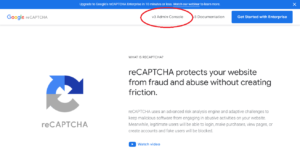
GoogleのreCAPTCHAウェブサイトにアクセスし、「v3管理コンソール」または対象となるバージョンの管理画面へ移動します。
現在の最新版である、V3バージョンの設定手順を説明します。以下URLにアクセスし赤線で囲った「v3 Admin Console」へ移動します。

reCAPTCHA website security and fraud protection
reCAPTCHA is bot protection for your website that prevents online fraudulent activity like scraping, credential stuffing...
www.google.com
登録プロセス
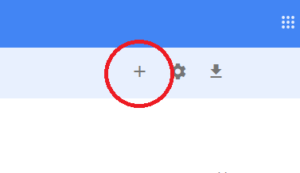
ページ右上方にある「+」記号または「新しいサイトを登録」というボタンをクリックして、新しいサイトの登録プロセスを開始します。
サイトの詳細を入力
サイトのラベル(管理用の名前)、reCAPTCHAのタイプ(v2やv3など)、ドメイン名など、必要な詳細情報を入力します。
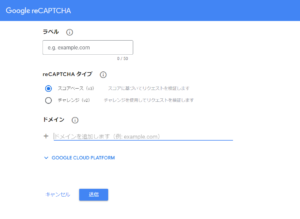
- タイトルは自身が管理するための名称です。ドメイン名でも構いません。
- reCAPTCHAのタイプを選択します。今回は最新版であるV3判のままで進めます。
- ドメイン名を登録します。サブドメインでの運営の場合でもsub.example.jpのように登録したほうが良いでしょう。
- 以上、これらを登録したら送信ボタンを押して最終画面です。
APIキーの取得
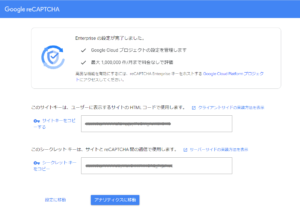
登録を完了すると、サイトキーとシークレットキーが発行されます。これらのキーは、ウェブサイトでreCAPTCHAを設置する際に必要です。忘れすに控えておきましょう。
ウェブサイトへの組み込み
- Googleから提供されるHTMLコードスニペットを、reCAPTCHAを表示したいウェブページに挿入します。通常、フォームの送信ボタンの近くに配置します。
- サーバー側での検証には、シークレットキーを使用して、ユーザーがチェックを行ったかどうかをGoogleのサービスに問い合わせます。
テストと確認
- ウェブサイトに設置した後、正しく機能しているかをテストし、設定が正確であることを確認します。
注意点
- reCAPTCHAのバージョンによっては、ユーザー体験や実装方法に違いがあるため、選択するバージョンによってガイドを参照することが重要です。
- また、プライバシーポリシーと利用規約の表示が必要になる場合がありますので、Googleの指示に従ってください。